Je hebt n8n voorbij zien komen. Op LinkedIn, of via een collega die "even iets had gebouwd" waardoor nieuwe aanvragen nu vanzelf in het CRM belanden. Je wilt ook, maar waar begin je: cloud of zelf hosten, en met welk proces? En hoe voorkom je dat het een hobbyproject wordt dat na drie weken stilligt?
Dit artikel is voor eigenaren en operationele mensen in het mkb, niet voor developers. Wij hosten en bewaken n8n voor klanten en zien elke week wat er in de eerste weken goed en fout gaat. Daar gaat dit stuk over: de keuzes van week één, een eerste workflow die je in een uur bouwt, en de zes dingen die beginners overslaan en in maand drie betreuren. Knopnamen zijn die van n8n 2.37, september 2026.
n8n is software waarmee je systemen aan elkaar koppelt en terugkerend werk automatisch laat verlopen. Op een canvas zet je een reeks blokjes achter elkaar: als dit gebeurt, doe dan dat. Een nieuwe aanvraag op de website, dan een rij in het CRM, dan een mail naar sales. Zo'n reeks heet een workflow. n8n voert hem uit zodra de eerste stap zich voordoet, ook 's nachts en in het weekend.
Het verschil met Zapier en Make: n8n is open source, je kunt het op je eigen server draaien en je betaalt niet per stap maar per uitvoering van een hele workflow. Dat maakt het geschikt voor processen met veel stappen en gevoelige gegevens. Er zijn meer dan 500 kant-en-klare koppelingen, van Google Sheets tot HubSpot en Exact Online, en alles wat een API heeft koppel je alsnog. Sinds december 2025 draait n8n op versie 2.
Vier begrippen die je nodig hebt:
Hoe wij n8n voor klanten inzetten staat op de pagina over n8n AI. Dit stuk gaat over de eerste week.
De meeste eerste n8n-projecten stranden niet op techniek maar op de keuze van het proces. Iemand begint met het mooiste idee, een AI-agent die de hele inbox afhandelt, en loopt vast op de uitzonderingen. Begin klein en kies iets dat aan vier voorwaarden voldoet:
Drie voorbeelden die hier bijna altijd aan voldoen:
Weet je niet welk proces je moet kiezen? Doe de gratis AI-scan. Die leest je website en laat zien waar bij jullie het meeste terugkerende werk zit, met bewijs van je eigen site.
Dit is de eerste echte keuze, en veel artikelen maken hem groter dan hij is. Je kunt later namelijk wisselen: een workflow exporteer je als bestand en importeer je ergens anders weer. Kies dus wat nu het snelst werkt.
n8n host het voor je, op servers in Frankfurt. Je maakt een account en bent binnen vijf minuten aan het bouwen. Er is een proefperiode van 14 dagen zonder creditcard, daarna een maandabonnement. Het aantal workflows en gebruikers is op elk abonnement onbeperkt, alleen het aantal uitvoeringen per maand telt. Voor de meeste mkb-bedrijven is het instapabonnement het eerste jaar ruim genoeg.
De Community Edition is gratis voor intern gebruik in je eigen bedrijf. Je draait n8n dan in Docker op een server die je huurt. Uitvoeringen zijn onbeperkt en je gegevens verlaten je eigen omgeving niet. De installatie zelf is een paar regels uit de handleiding van n8n: het Docker-image heet n8nio/n8n en daarna draait n8n op poort 5678.
Wat er niet bij zit: updates, back-ups, beveiliging van de server en iemand die 's ochtends kijkt of alles nog draait. Die uren zijn de echte kosten van zelf hosten. Reken op een dagdeel per maand als je het serieus doet.
Leren doe je op n8n Cloud of in Docker op je eigen laptop. Wil je het met een paar collega's tegelijk leren, dan geven we ook n8n-trainingen op locatie, zie onze pagina over AI training voor bedrijven. Zodra je een workflow hebt waar klantgegevens doorheen gaan, of waar collega's op rekenen, wordt hosten een beheervraag: wie doet de updates, wie krijgt de melding als het stopt, waar staan de gegevens. Dan kies je bewust voor Cloud, voor een eigen server met iemand die hem beheert, of voor een partij die dat voor je doet. Wij doen dat laatste: onze klanten draaien op eigen n8n-servers in de EU die wij bewaken en bijwerken.
We bouwen het eerste voorbeeld: een aanvraag via het contactformulier komt in het CRM en de juiste collega krijgt een melding. Het lukt in een uur, ook als je n8n nog nooit hebt geopend. Wij hebben de stappen op 14 september 2026 nagelopen in n8n 2.37.

Na het inloggen vraagt n8n eerst wat je wilt automatiseren, dat is de ingebouwde AI-assistent. Die sla je nu over: klik linksboven op het plusje en kies New workflow. Geef de workflow meteen een naam door op "My workflow" te klikken. Klik dan op Add first step, zoek op "form" en kies n8n Form met daaronder de trigger On new n8n Form event. De node heet daarna On form submission. n8n maakt zelf een formulier met een eigen webadres, handig om mee te testen. Vul een titel in en voeg met Add Form Element vier velden toe: naam, bedrijf, e-mail en bericht. Heb je al een formulier op je website? Kies dan Webhook als trigger en laat je websitebouwer het formulier daarnaartoe sturen.
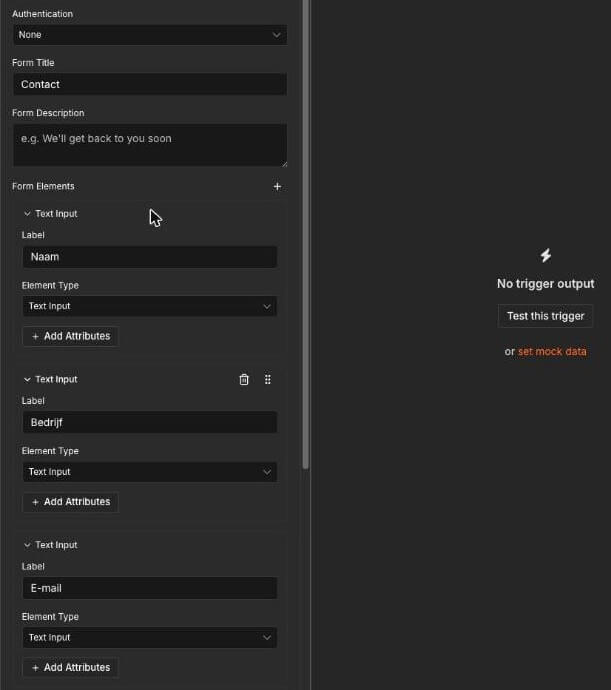
De trigger On form submission met de titel en de velden van het formulier.
Klik op Execute step. n8n opent het testformulier in een nieuw tabblad en wacht ("Listening for a test form submission"). Vul het in met een verzonnen aanvraag en verstuur het. In het rechterpaneel (Output) staat nu precies wat er binnenkwam, als tabel. Klik rechtsboven in dat paneel op de punaise: n8n meldt dan "This data is pinned for test executions". Zo hoef je bij elke volgende test niet opnieuw het formulier in te vullen.
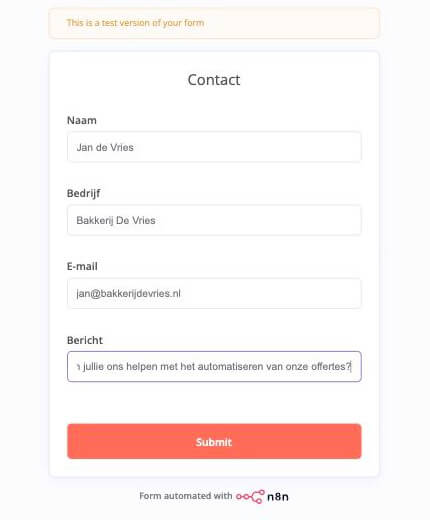
Het testformulier dat n8n zelf maakt, hier ingevuld met een verzonnen aanvraag.
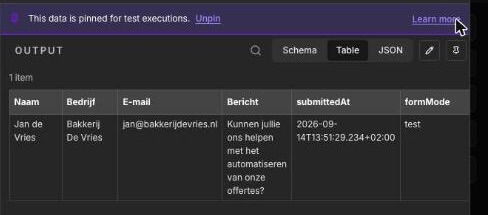
De aanvraag in het Output-paneel, vastgezet met de punaise.
Klik op het plusje achter de trigger, zoek op "If" en voeg de If-node toe. Links zie je de velden uit het formulier, in het midden de voorwaarde. Sleep het veld Bedrijf van links naar het eerste vak (n8n vult dan zelf de verwijzing in), zet het vergelijkingsteken via String op is not empty en klik op Execute step. De aanvraag verschijnt onder True Branch (1 item): aanvragen met een bedrijfsnaam gaan naar de tak "true", de rest naar "false". Zo'n beslissing zit in bijna elke workflow.
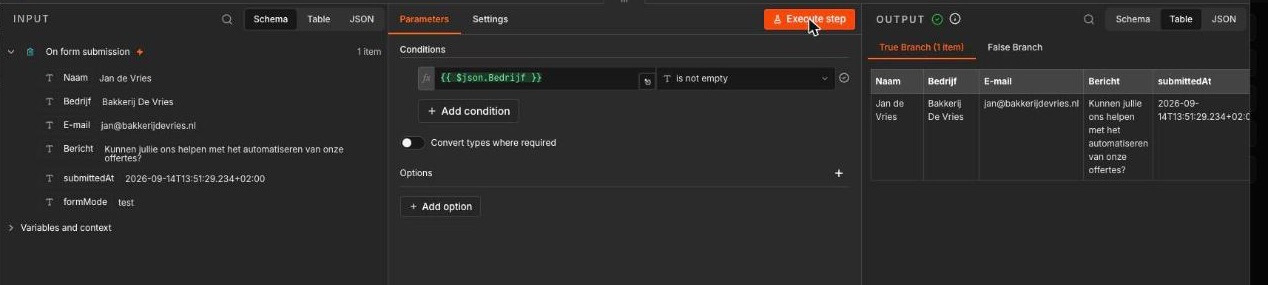
De If-node: links de velden uit het formulier, in het midden de voorwaarde, rechts de aanvraag in de tak True.
Achter de tak "true" voeg je je CRM toe. HubSpot, Pipedrive en de meeste andere pakketten hebben een eigen node; kies de actie om een contact of lead aan te maken. Geen CRM? Zoek op Google Sheets en kies Append row in sheet. Bovenaan in de node staat de knop Connect to Google Sheets (bestaat er al een koppeling, dan kies je die uit een lijst of klik je op Create new credential). Je logt één keer in bij Google, kiest het document en het tabblad, en daarna sleep je de velden uit het formulier naar de juiste kolommen. Dat slepen is het mooiste van n8n: links zie je de gegevens, rechts de invoervelden, en je koppelt ze zonder te typen.
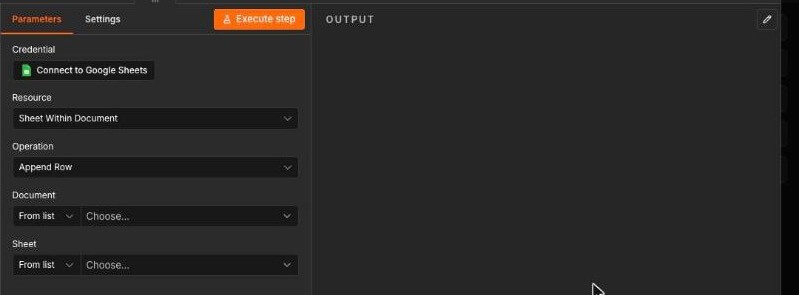
De Google Sheets-node met de actie Append row in sheet en de knop Connect to Google Sheets.
Voeg achter het CRM een Gmail-node toe met de actie Send a message (bij Microsoft heet de node Microsoft Outlook). Ook hier eerst Connect to Gmail, daarna vul je To, Subject en Message in, met naam, bedrijf en bericht uit het formulier erin gesleept. Gebruik je Slack of Teams, dan werkt dat net zo. Achter de tak "false" zet je alleen deze melding, zonder CRM, met als onderwerp "Aanvraag zonder bedrijfsnaam, even nakijken".
Klik onderaan op Execute workflow. Elke node krijgt een groen vinkje als hij slaagde, en je ziet per node wat erin en eruit ging. Sla op met Ctrl+S (Cmd+S op een Mac); een losse knop Opslaan is er niet meer, maar n8n waarschuwt wel als je de pagina verlaat met werk dat niet is opgeslagen. Klopt alles, haal dan de punaise van de trigger af en klik rechtsboven op Publish. Vanaf dat moment reageert de workflow op echte formulieren. Dat is in n8n 2 een bewuste, aparte stap: opslaan bewaart je wijzigingen, Publish zet ze live, en met Unpublish in hetzelfde menu haal je hem er weer af. Je kunt dus rustig doorbouwen aan een versie die nog niet draait.
Je hebt nu een werkende workflow. Bovenaan naast Editor staat het tabblad Executions; daar zie je vanaf nu elke keer dat hij liep, ook de keren dat iets misging.
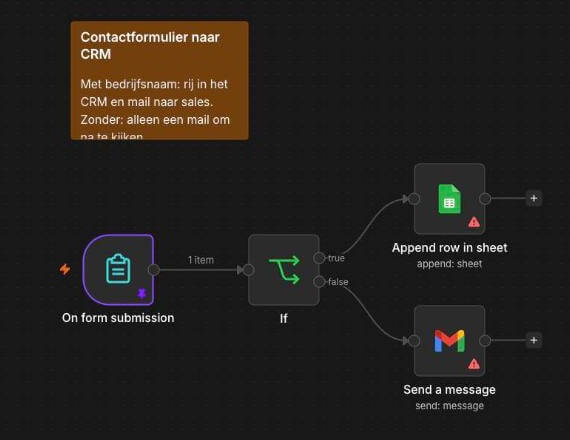
De hele workflow: formulier, beslissing, rij in het CRM en de melding per mail.
De workflow hierboven werkt. Of je bedrijf er over een half jaar nog op leunt, hangt af van zes dingen die wij bij beginners het vaakst zien misgaan.
Een workflow die faalt, faalt stil: n8n stuurt uit zichzelf geen melding. Niemand merkt dat de aanvragen drie dagen niet in het CRM kwamen, totdat sales vraagt waarom het zo rustig is. Maak daarom als tweede workflow meteen een foutworkflow: trigger Error Trigger, daarachter een mail of Slack-bericht met de naam van de workflow en de foutmelding. Koppel hem aan elke workflow via het menu met de drie puntjes naast de naam van de workflow, Settings, veld Error Workflow. Het is vijf minuten werk, en je hoort dezelfde dag dat iets stilstaat in plaats van na drie dagen.
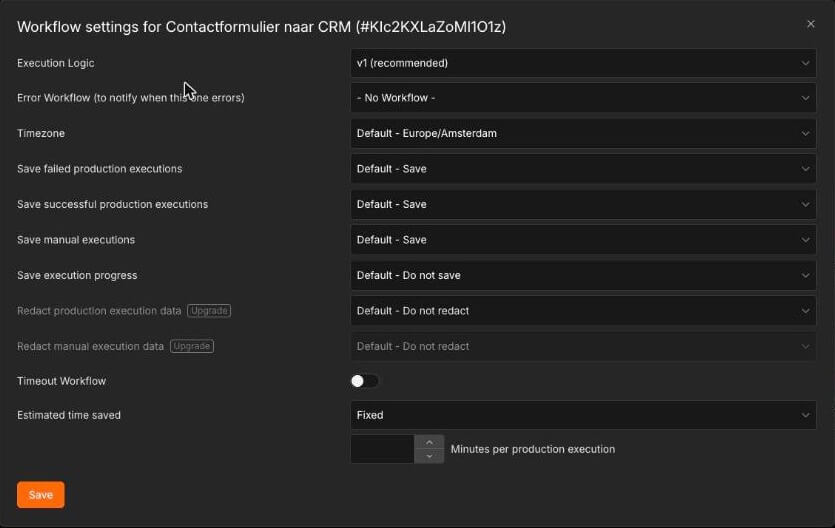
Workflow settings: bij Error Workflow koppel je de foutworkflow.
"My workflow 3" met nodes "Gmail1" en "Gmail2" is over een maand een raadsel, ook voor jezelf. Noem de workflow naar het proces ("Contactformulier naar CRM"), noem elke node naar wat hij doet ("Mail naar sales") en zet een Sticky Note op het canvas met in twee zinnen waarvoor de workflow is en wie de eigenaar is.
De workflow stuurt mail via het Gmail-account van de collega die hem bouwde. Die collega gaat weg, het wachtwoord verandert, en alles staat stil. Maak voor n8n aparte accounts of gebruik een functioneel adres, zoals automatisering@jouwbedrijf.nl, en leg vast wie de credentials beheert.
Na drie maanden is de eerste workflow 40 nodes groot en durft niemand er meer aan te komen. Splits op tijd. n8n kan een workflow vanuit een andere starten (de node Execute Sub-workflow), dus maak kleine bouwstenen: één workflow die een contact aanmaakt, één die een melding stuurt. Die gebruik je in elk volgend proces opnieuw.
Wat gebeurt er met een aanvraag die in geen van beide takken past? Wie kijkt naar de foutmails, en binnen hoeveel tijd? Schrijf het op, al is het één regel, want zonder die afspraak blijft een gemiste aanvraag liggen tot iemand er toevallig naar kijkt.
n8n brengt vrijwel wekelijks een nieuwe versie uit. Wie zelf host en een jaar niet bijwerkt, zit met beveiligingslekken en een grote sprong die pijn doet. Plan updates maandelijks, maak een back-up van de database en test na elke update de belangrijkste workflows. Wil je dit niet zelf doen, dan is dat een goede reden om voor Cloud of een beheerde server te kiezen.
Veel mensen beginnen met n8n vanwege AI. Toch is ons advies: voeg AI pas toe als de workflow zonder AI werkt. Eerst moet het proces kloppen: de juiste gegevens op de juiste plek, met een melding als het misgaat. Daarna kun je een stap slimmer maken.
Een goede eerste AI-stap in de workflow hierboven: laat een taalmodel het bericht uit het formulier in één zin samenvatten en de aanvraag een label geven, zoals "offerte", "vraag" of "sollicitatie". Dat doe je met de node AI Agent of, eenvoudiger, met Basic LLM Chain. Je koppelt een model (OpenAI, Anthropic, of via OpenRouter zodat je kunt wisselen) en schrijft een instructie van vijf regels. De modelkosten per aanvraag zijn klein. Wat telt is de tijd die het scheelt.
Twee regels bij elke AI-stap. Ten eerste: een mens blijft eindverantwoordelijk. Laat AI samenvatten en sorteren, en laat mensen beslissen bij alles wat een klant raakt. Ten tweede: wees open over AI. De transparantieregels uit de EU AI Act gelden sinds 2 augustus 2026. Praat de workflow met klanten of maakt hij teksten voor buiten, dan moet dat herkenbaar zijn. Hoe je dat organiseert lees je in ons artikel over AI compliance volgens de EU AI Act.
Wil je een indicatie voor jullie situatie? Mail naar info@synai.eu of plan een gesprek via het contactformulier. Een half uur is genoeg om te weten of het de moeite waard is.
Zelf doen is prima als één persoon één proces automatiseert, het misgaan niet erg is en diegene er tijd voor houdt. Veel van onze klanten zijn zo begonnen.
Laat het doen, of doe het samen, zodra een van deze dingen waar is:
Samen doen kan op twee manieren. In een n8n-training bouwen jullie onder begeleiding de eerste workflows voor jullie eigen processen, zodat je team daarna zelf verder kan. Heeft je team eerst een gezamenlijke basis nodig, begin dan met de Basisworkshop AI (drie uur, 450 euro per sessie) of een AI workshop voor bedrijven waarin we samen bepalen welk proces als eerste aan de beurt is.
Laat je het aan ons over, dan brengen we het proces in kaart, bouwen we de workflows in n8n met menselijke controle op de plekken waar dat hoort, en draaien we ze op een eigen n8n-server in de EU die wij bewaken en bijwerken. Je team werkt ermee vanuit het SynAI Platform, zonder in n8n zelf te hoeven zijn. Meer daarover lees je op de pagina over onze n8n specialist, of mail naar info@synai.eu.
De software wel: de Community Edition is gratis als je hem zelf host en intern in je eigen bedrijf gebruikt. De kosten zitten in de server en vooral in het beheer ervan. n8n Cloud werkt met een maandabonnement en heeft een gratis proefperiode van 14 dagen.
Nee. De workflow uit dit artikel bouw je volledig met klikken en slepen. Kennis van JavaScript helpt bij lastige gegevensbewerkingen, maar je komt ver zonder. Wat wel helpt: begrijpen hoe je eigen proces loopt en waar de uitzonderingen zitten. Wil je sneller op gang komen, dan kan dat in een n8n-training met je team.
Zapier is het snelst voor een simpele koppeling van twee apps. Make zit ertussenin. n8n is het sterkst bij processen met veel stappen, eigen logica, AI en gevoelige gegevens, en bij grotere aantallen, omdat je niet per stap betaalt. Wie zelf wil hosten heeft alleen bij n8n die keuze.
Dat hangt af van waar het draait en wie het beheert. n8n Cloud draait in de EU en zelf hosten houdt alles binnen je eigen omgeving. Sinds versie 2 draaien codestappen standaard afgeschermd. De grootste risico's zitten niet in n8n zelf maar in credentials op persoonlijke accounts, uitgestelde updates en workflows zonder foutmelding, de punten uit de lijst hierboven.
Een eerste werkende workflow zoals hierboven: een uur, en dat is ook echt zo. Maar dat is een demo, geen systeem. Het werk zit in wat daarna komt: koppelingen die blijven werken als een wachtwoord verandert, uitzonderingen die je pas na weken tegenkomt, een foutworkflow, een server die iemand bijhoudt, en het tweede en derde proces dat erbij komt. Wie dat naast zijn gewone werk leert, is daar al snel weken tot maanden mee bezig, met tussendoor de momenten dat iets stilstaat zonder dat iemand het merkt. Daarom staat hierboven de grens tussen zelf doen en laten doen: de eerste workflow is van jou, de betrouwbaarheid is het vak.

 Nederlands
 English